安装cc-switch
windows环境
Windows 下载地址:CC-Switch v3.15.0 Windows 安装包
linux环境
# 确认架构
uname -m
# 如果输出x86_64,则下载x86_64版本的
wget https://github.com/farion1231/cc-switch/releases/download/v3.15.0/CC-Switch-v3.15.0-Linux-x86_64.deb
# 安装
sudo apt update
sudo apt install ./CC-Switch-v3.15.0-Linux-x86_64.deb
#终端启动方式
cc-switch
配置claudeCode-CLI
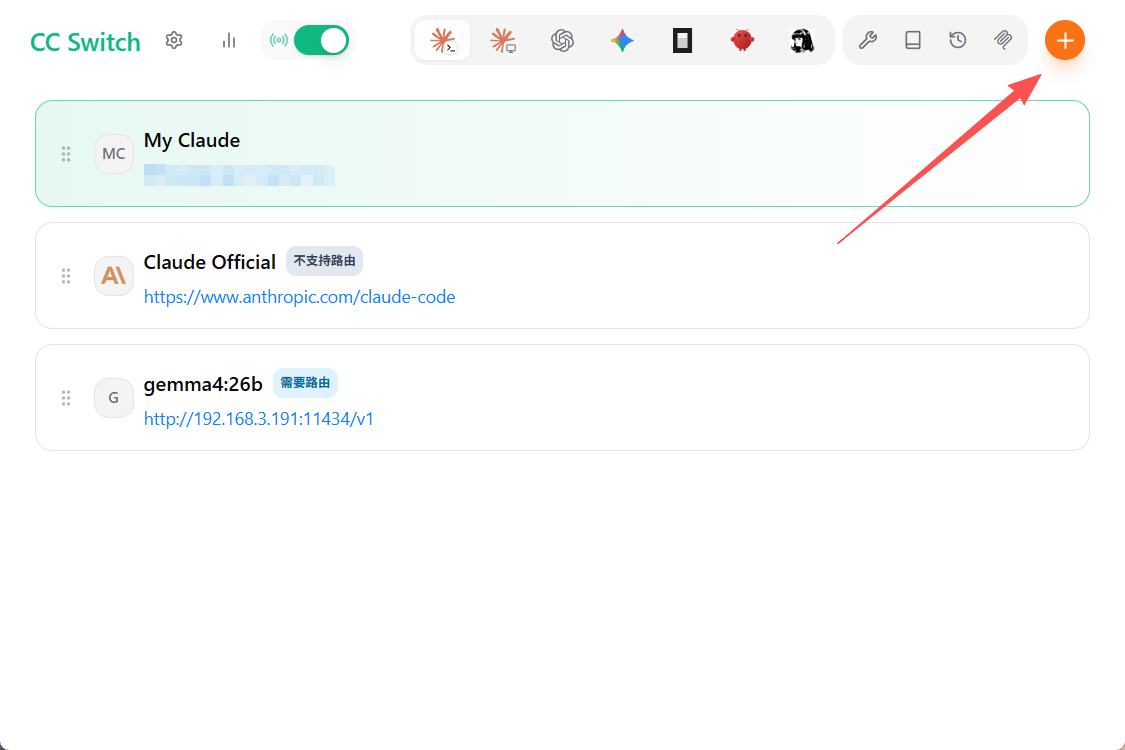
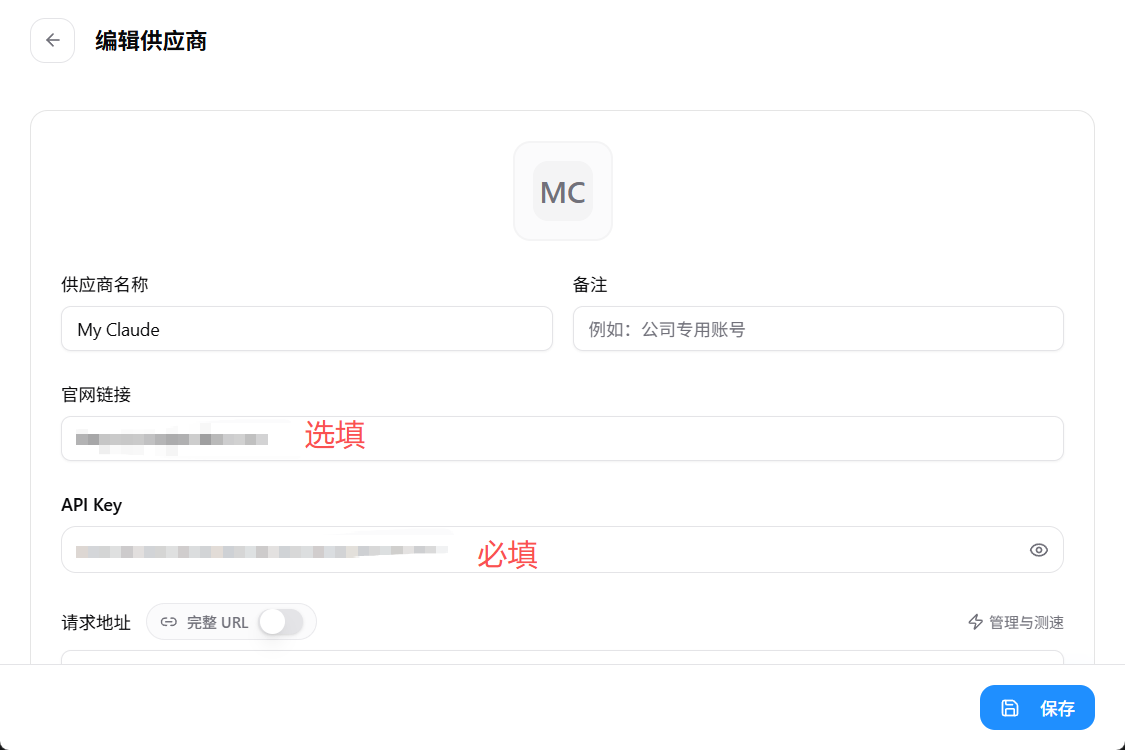
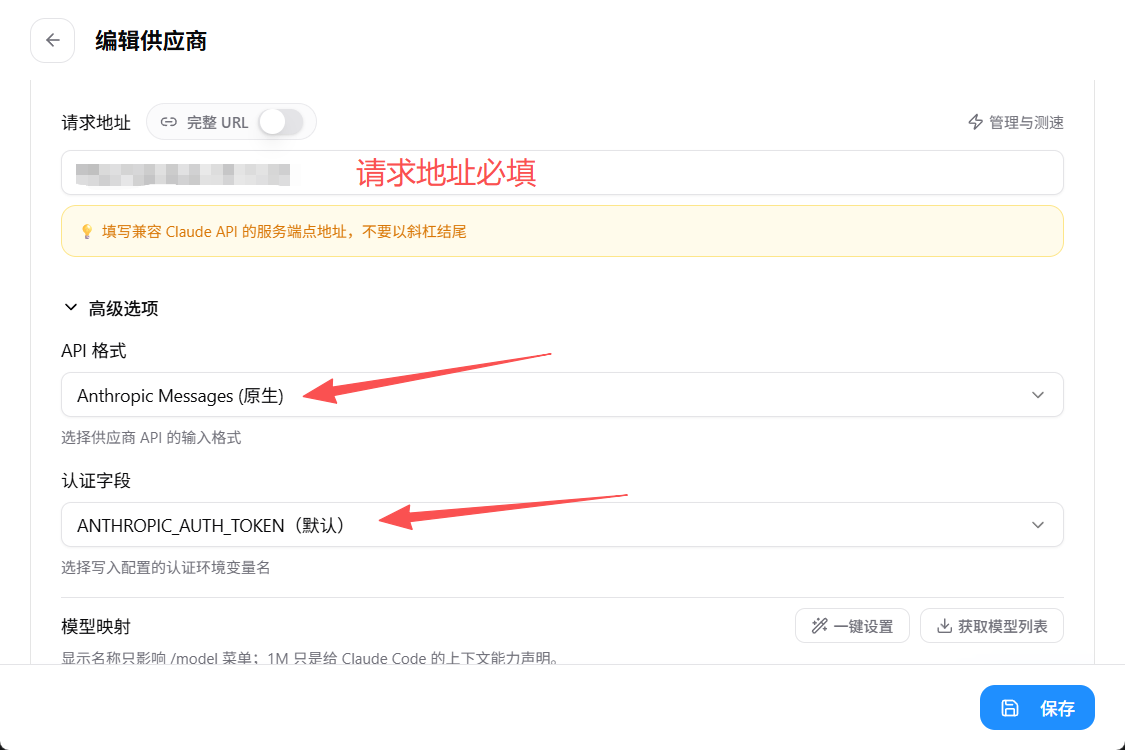
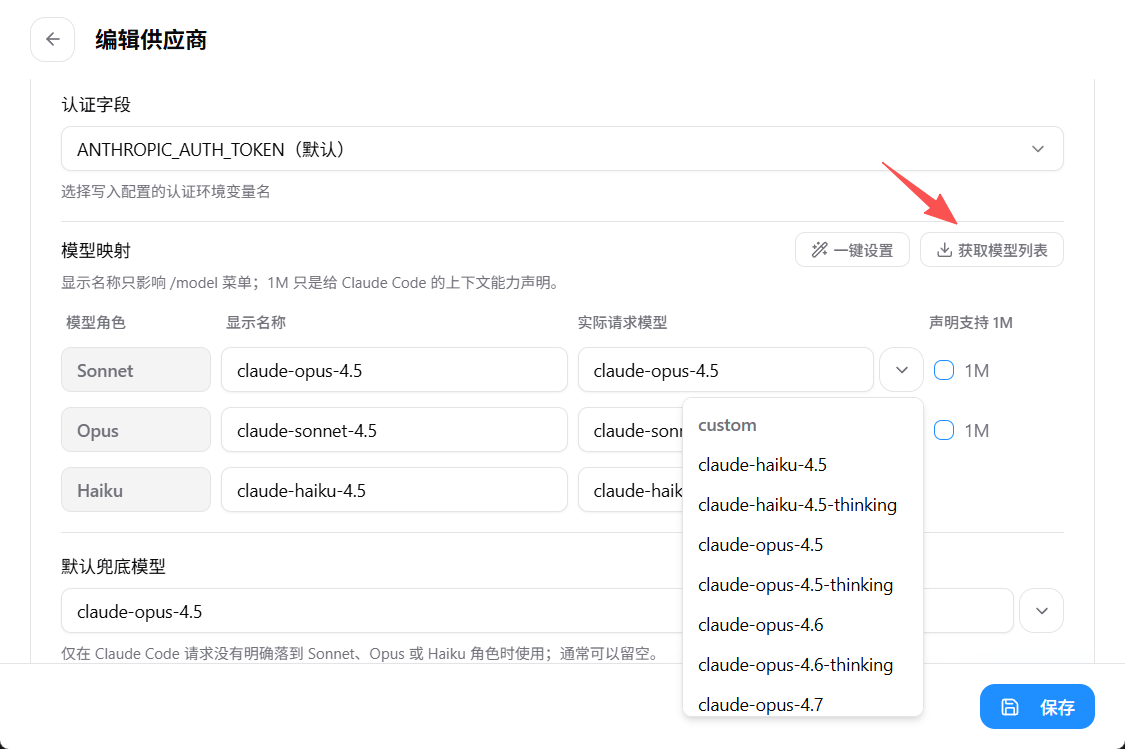
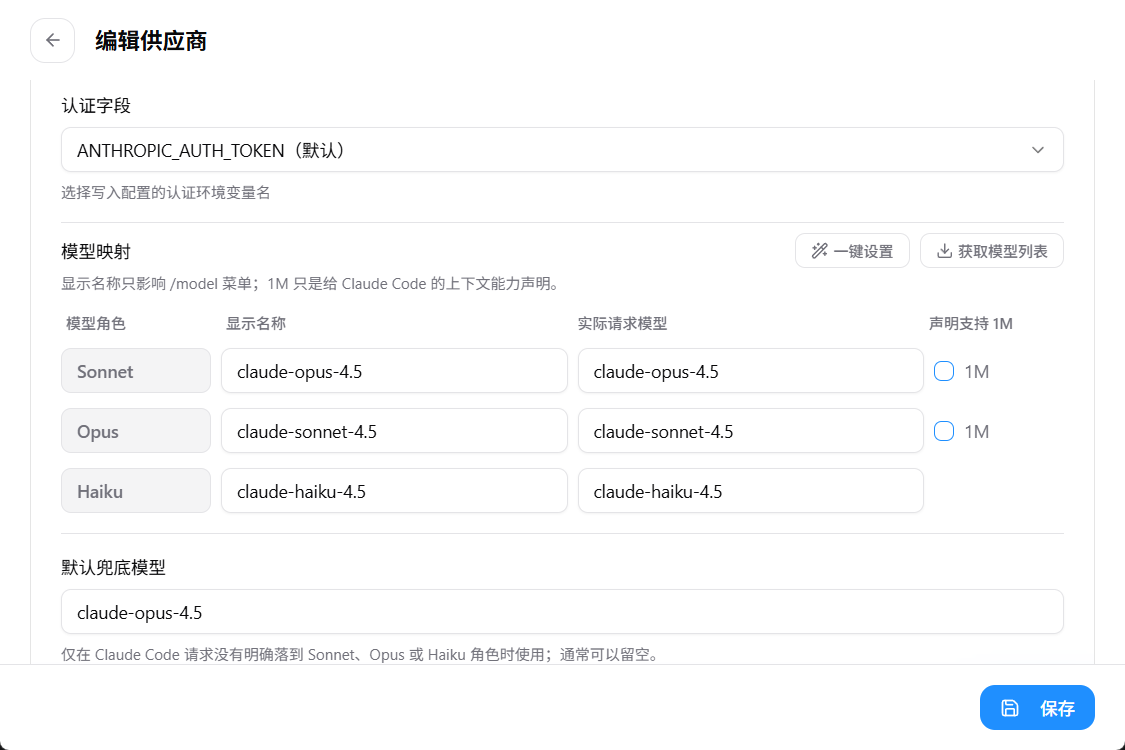
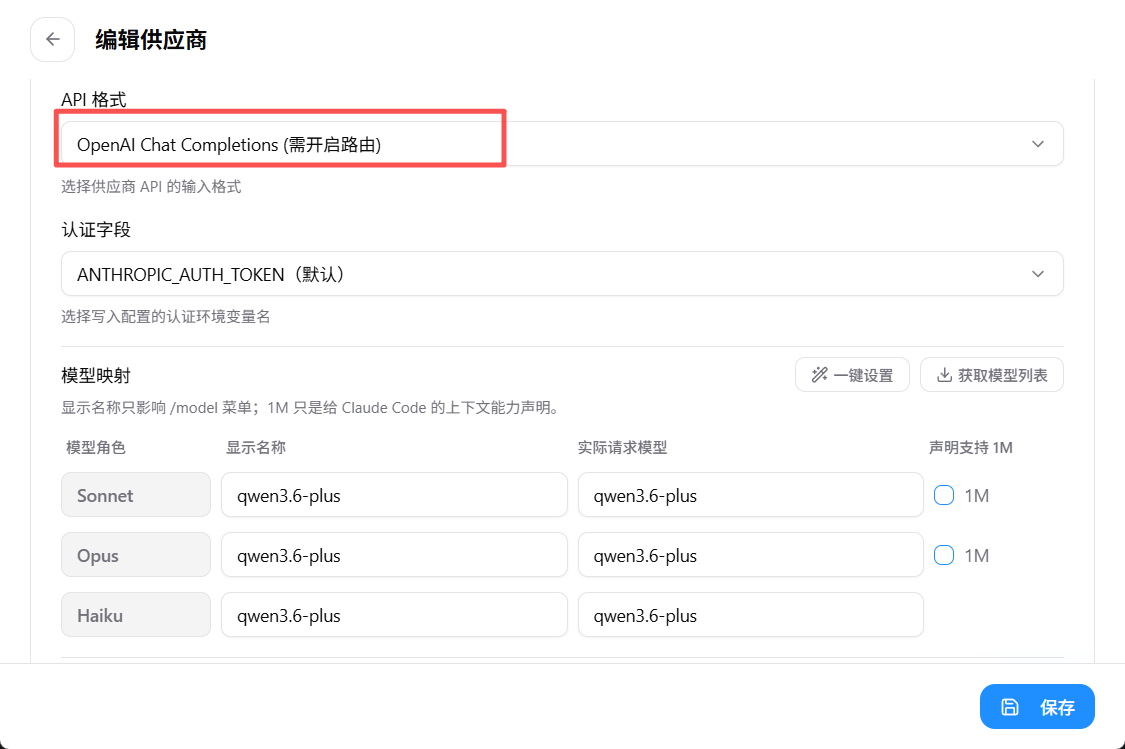
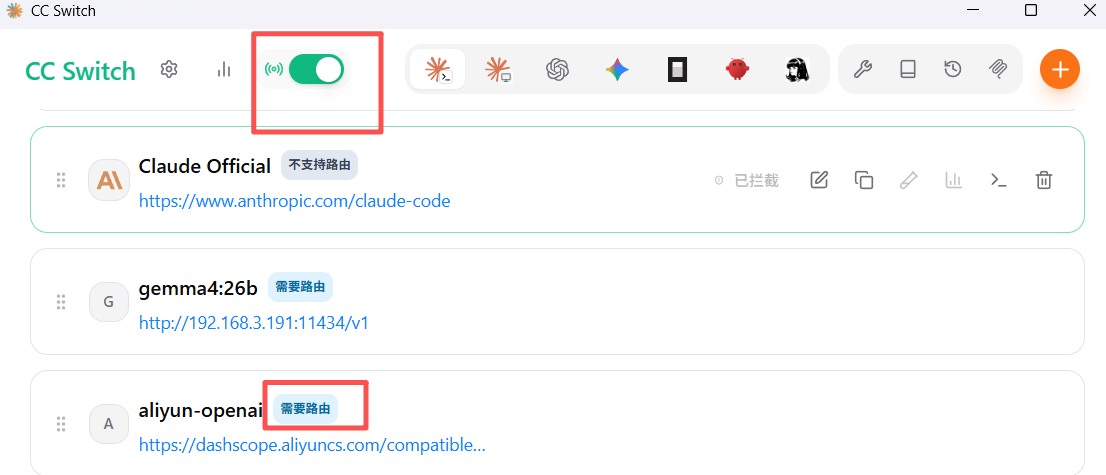
使用cc-switch快速配置 写入provider、claudecode 专用分组令牌、Base URL 与模型
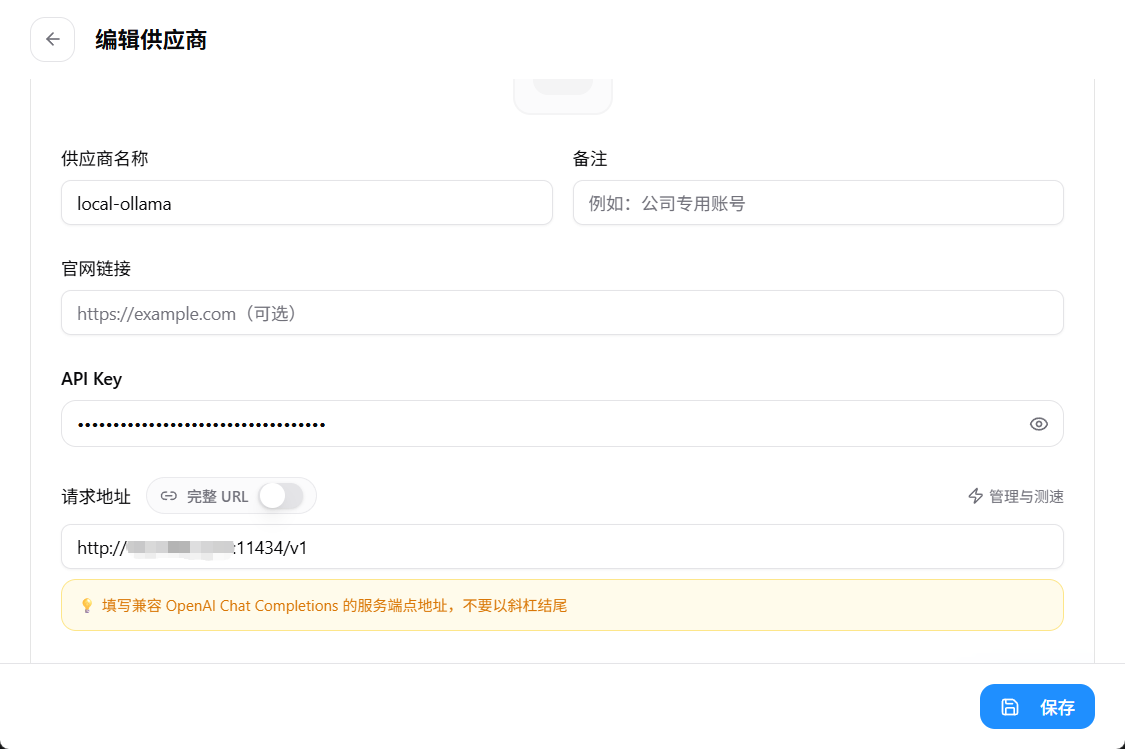
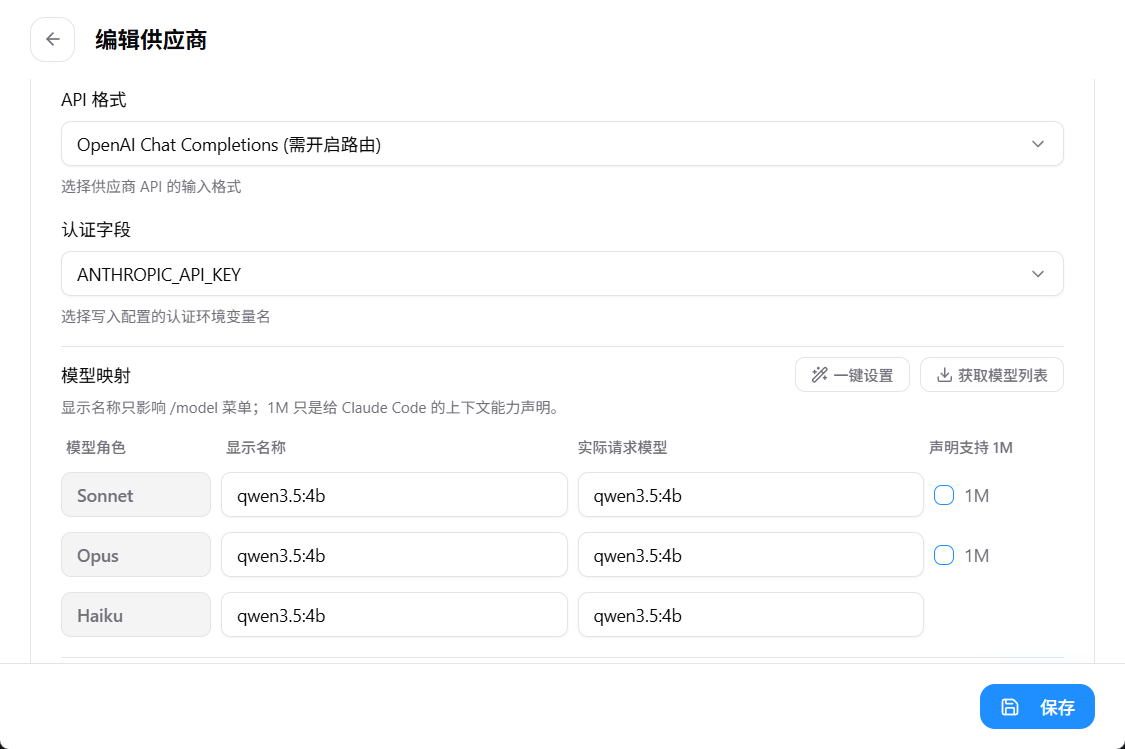
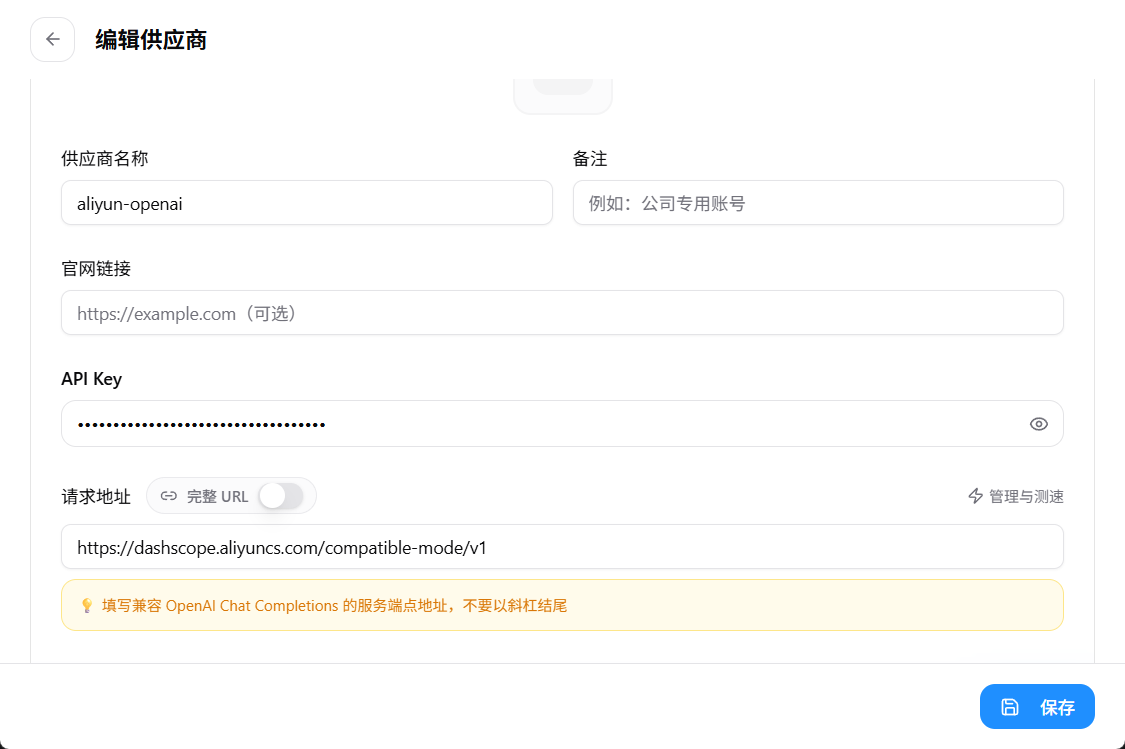
根据API格式差异会有不同配置方法。这里介绍Anthropic Messages和OpenAI Chat Completions (需开启路由)格式。如果是原生claudecode中转选前者,如果是用的阿里云或本地ollama选择后者。阿里云也有支持Anthropic Messages格式的模型可以参考:接入claudecode客户端
Anthropic Messages格式
OpenAI Chat Completions (需开启路由)格式
如果是按量计费的模型,请将Base URL填写为:
https://dashscope.aliyuncs.com/compatible-mode/v1
 完成cc-switch配置之后
安装 Node.js:Node.js 中文下载页
完成cc-switch配置之后
安装 Node.js:Node.js 中文下载页
安装claudecode-cli
npm install -g @anthropic-ai/claude-code
检查claudecode 确认命令可用,并检查本机环境。
claude --version
claude doctor
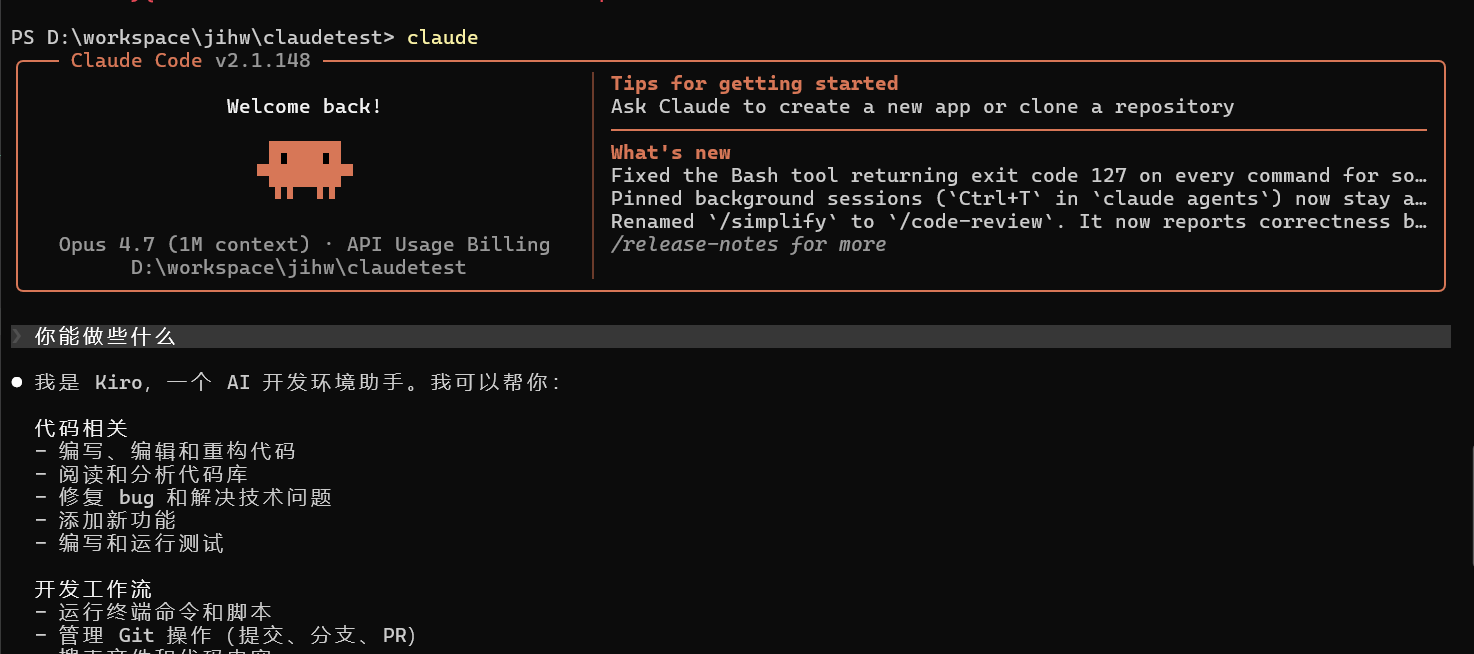
打开powershell,进入你的项目目录启动claudecode,并发送一次简单消息验证链路。
cd your-project-folder
claude
配置claudeCode桌面端
下载并安装 claudeCode 桌面版:Claude 下载页
参考前面claudecode-cli配置步骤配置cc-switch
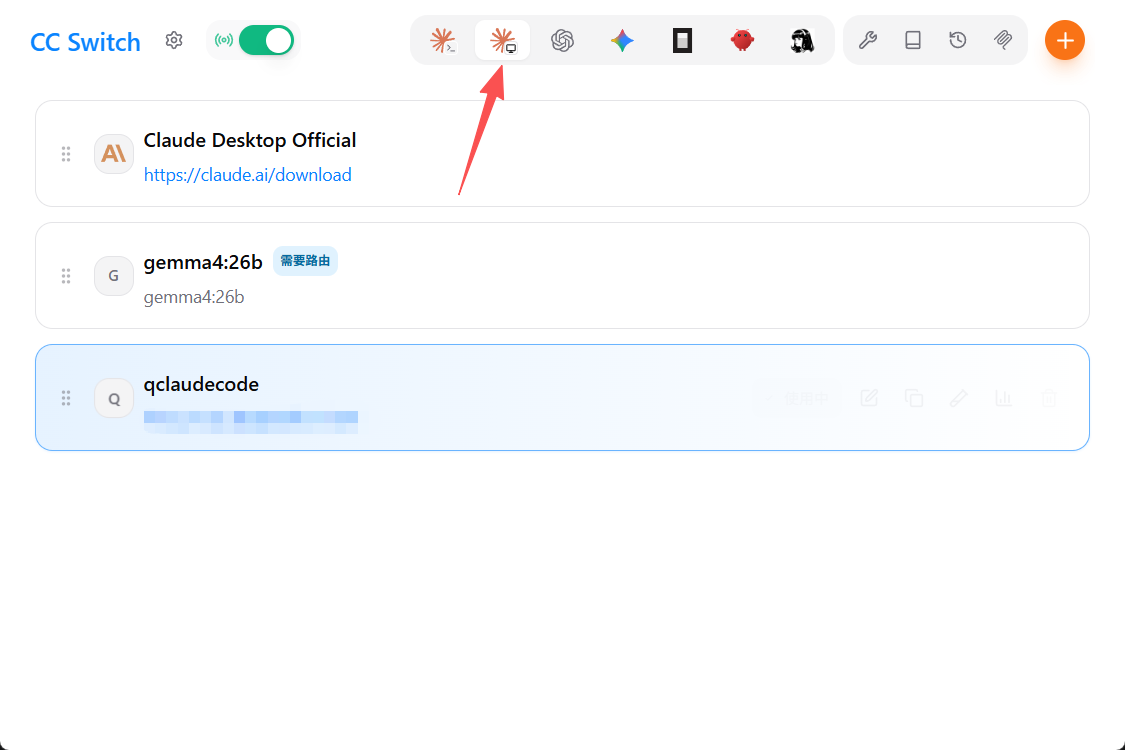
打开开发者模式Help → Troubleshooting → Enable Developer mode
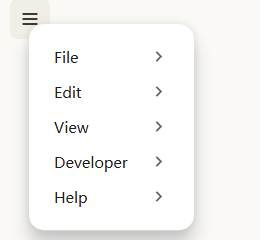
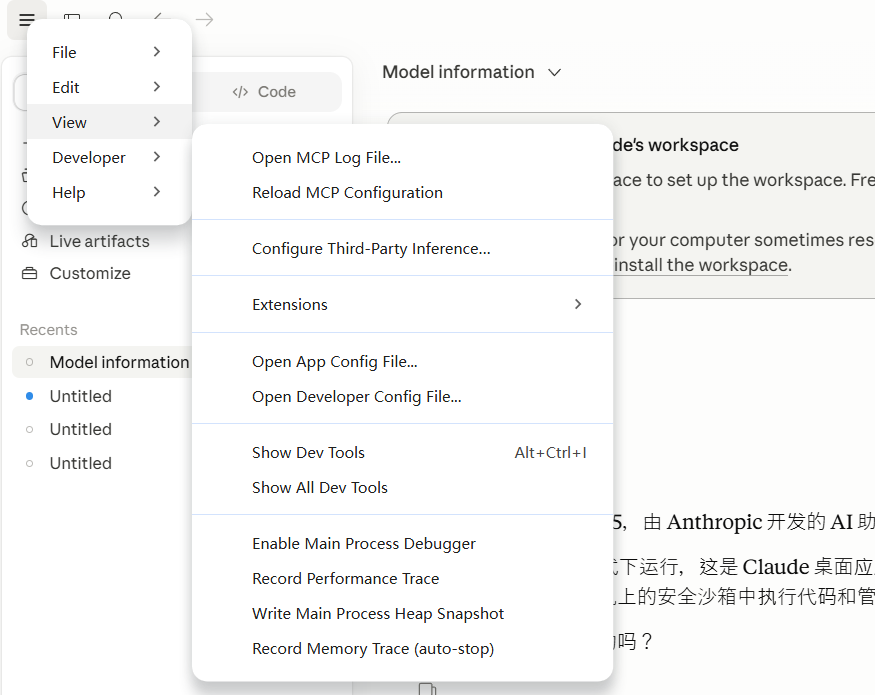
进入 Developer → Configure third-party inference
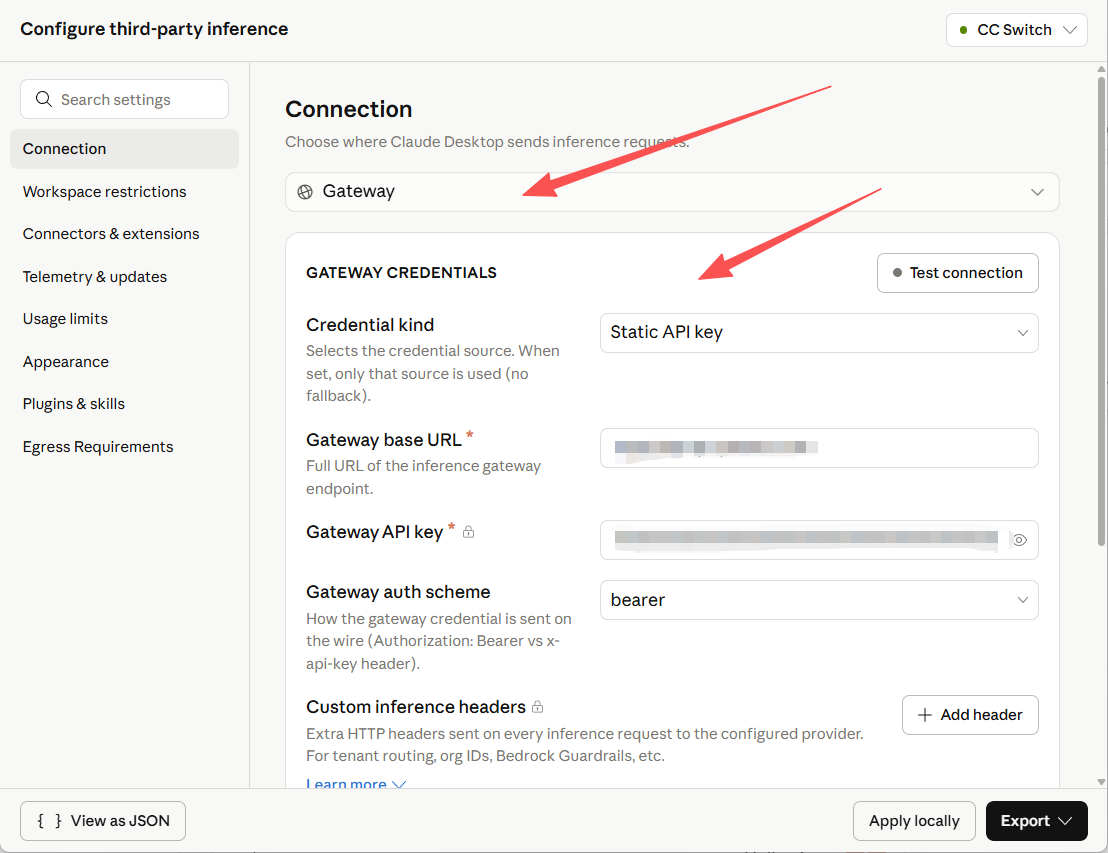
进入第三方推理配置页后按照下图配置
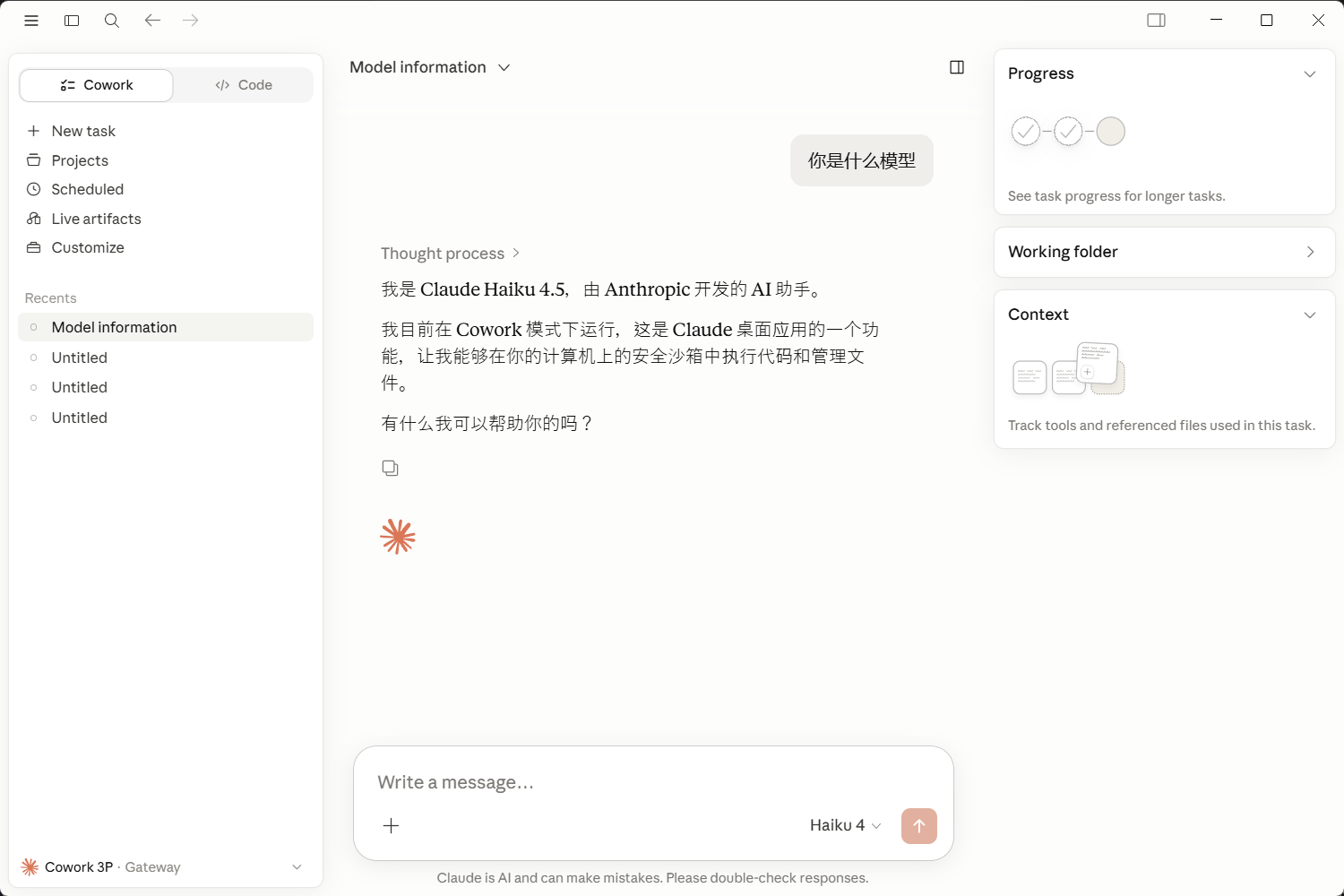
简单测试
接入ollama模型
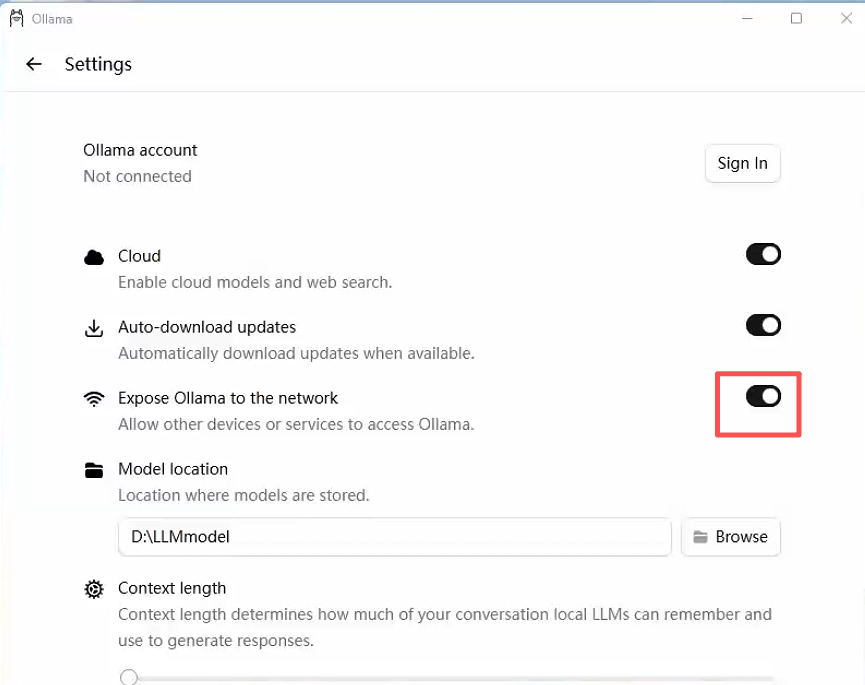
如果要提供给外部访问,请按照下图开启
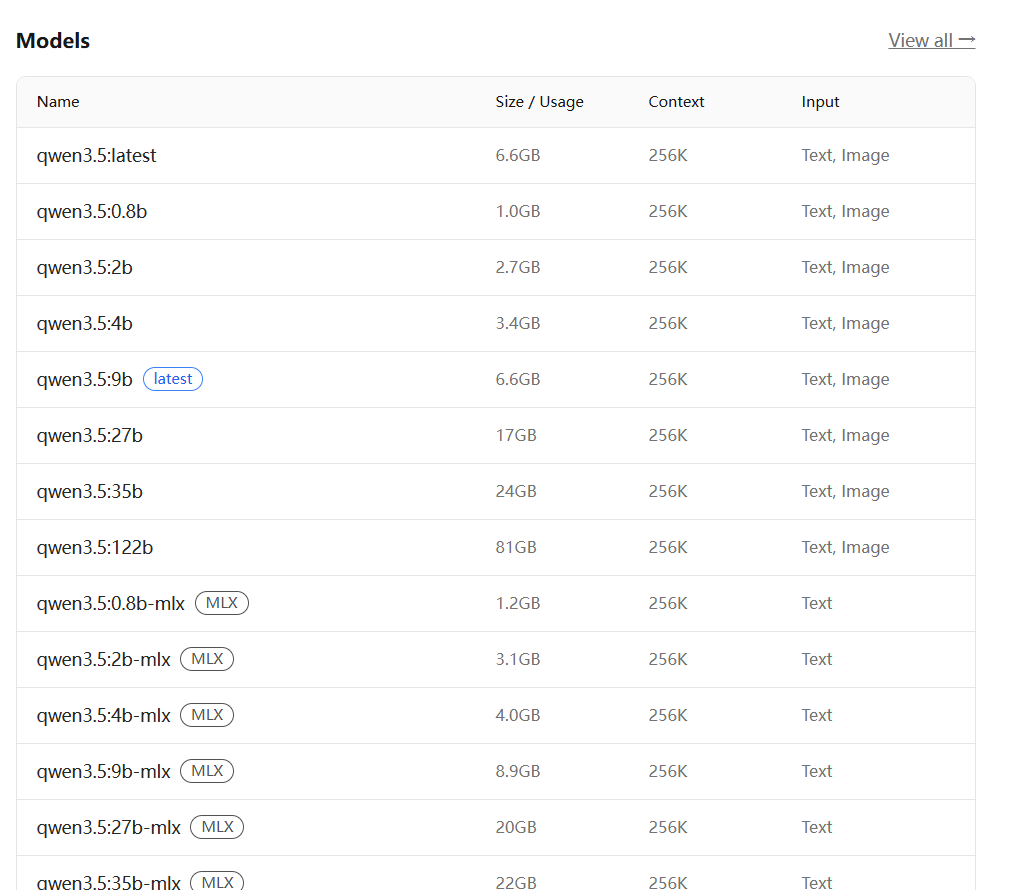
下载模型:qwen3.5
根据显卡配置按需选择
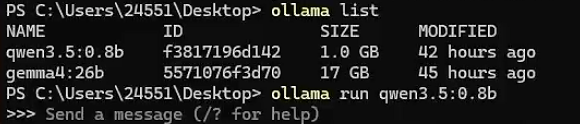
# 下载并启动模型
ollama run qwen3.5:0.8b
配置cc-switch